
Comment & quand ajuster les estimations de flux routiers
Les flux routiers sont considérés comme une caractéristique de l’emplacement que vous pouvez évaluer correctement pour les emplacements existants et les emplacements simulés.
Ils représentent le volume de trafic pertinent pour un emplacement, en voiture, sur les différents segments de route à partir desquels les stations de recharge sont accessibles.
1. La configuration des flux des emplacements par défaut
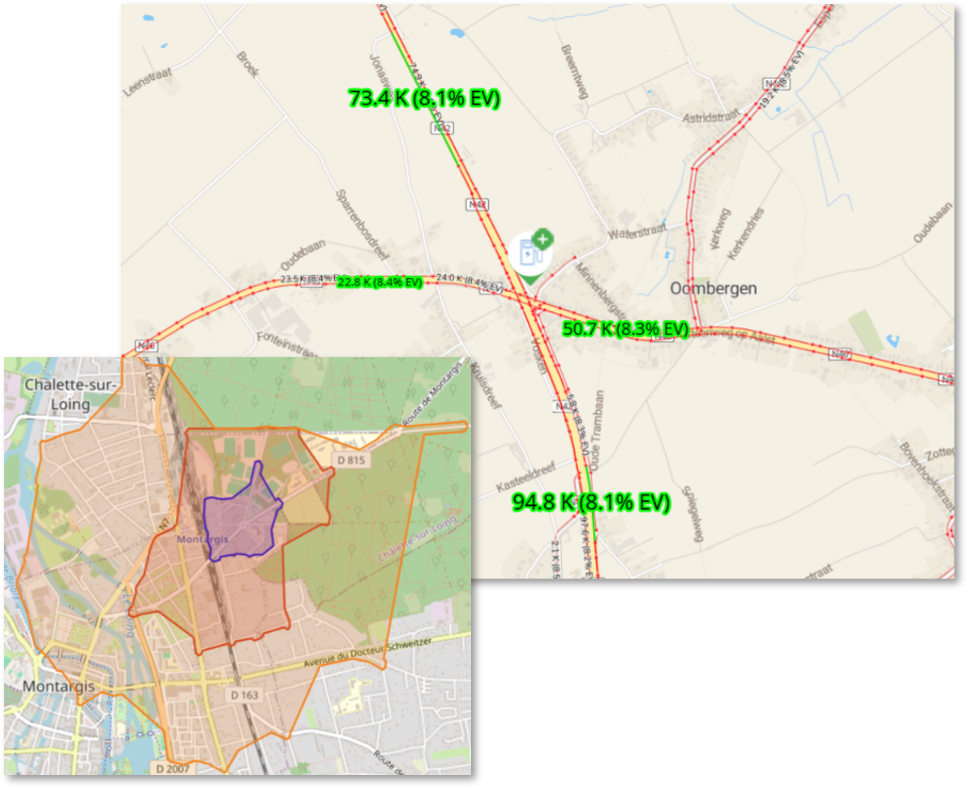
L'application utilise un algorithme d'accrochage automatique pour déterminer quelles routes sont pertinentes pour un emplacement. Par conséquent, le score de flux routier est prérempli avec des valeurs par défaut lorsqu’un nouvel emplacement est ouvert dans la simulation. Cela correspond à la configuration de flux par défaut d’un emplacement.
Le volume total de flux d’un emplacement est initialement non confirmé. L’application suggère déjà quels segments de route sont considérés comme 100 % pertinents. Il appartient donc à l’utilisateur de :
- valider et confirmer la configuration par défaut, ou
- adapter la configuration et confirmer la sélection mise à jour.
Par défaut, le potentiel de flux est calculé par un algorithme qui évalue plusieurs scénarios (sur la base d’une isochrone de temps de trajet, en tenant compte des conditions locales de congestion du trafic) et sélectionne automatiquement celui offrant la valeur la plus élevée en fonction de la pertinence définie pour chaque isochrone :
- Scénario 1 : Nombre de véhicules provenant de jusqu’à 4 directions dans une isochrone de 45 secondes (100 % de pertinence)
- Scénario 2 : Nombre de véhicules provenant de jusqu’à 4 directions dans une isochrone de 2 minutes (66 % de pertinence)
- Scénario 3 : Nombre de véhicules provenant de jusqu’à 4 directions dans une isochrone de 3,5 minutes (33 % de pertinence)
Dans les applications camion, le nombre de véhicules est défini par le nombre de camions par semaine.
Dans les applications voiture, le nombre de véhicules est défini par le nombre de véhicules électriques par semaine.
Exemple : Si le nombre de véhicules obtenu dans le scénario 3 avec une pertinence de 33 % est supérieur au nombre de véhicules obtenu dans l’isochrone de 45 secondes avec une pertinence de 100 %, alors le scénario 3 sera sélectionné pour cet emplacement.
2. Où vérifier si le flux est confirmé ?
La configuration du flux par défaut peut être vérifiée dans 3 modules : Gestion des données (uniquement pour les utilisateurs disposant d'un accès), Initiatives marketing et Planification du réseau. Le processus de vérification est plus ou moins le même pour les trois modules.
1. Assurez vous d'abord que vous avez sélectionné la bonne période de données. La configuration par défaut des emplacements peut changer à chaque période (en raison des mises à jour des packs de données et parfois de l'algorithme d'accrochage).
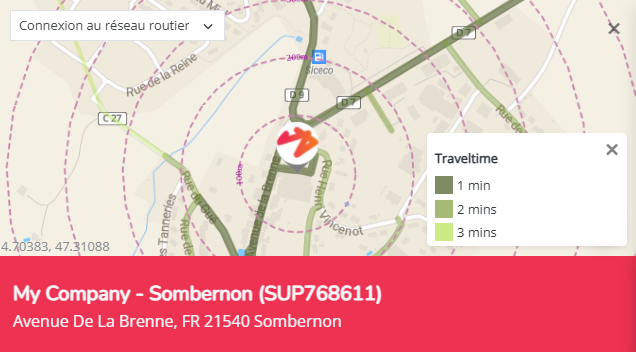
2. Trouvez le logo de l'emplacement sur la carte. Cliquez sur le marqueur de l'emplacement pour ouvrir la fenêtre. En général, vous trouverez une mini-carte en haut de la fenêtre où vous pouvez voir la connexion de l'emplacement au segment de route. Il y a 3 couches de carte possibles à afficher ici : Connexion au réseau routier (par défaut), flux routier. Cliquez sur le flux routier pour vérifier quels segments de route sont inclus dans la configuration des flux par défaut (indiquée en vert). Consultez la légende pour mieux comprendre les couleurs.
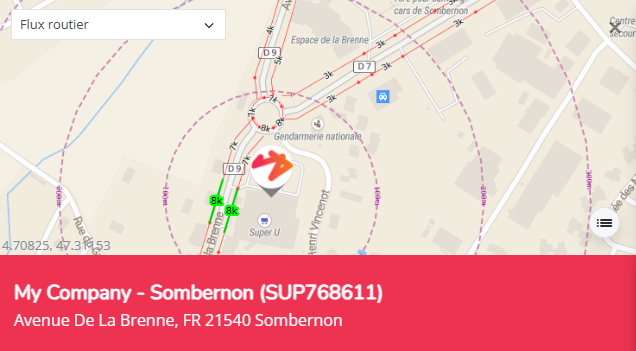
Cette couche cartographique indique les segments de route considérés comme pertinents (à 100 %) par l'algorithme. Si aucun segment de route n'a été pris en compte, tous les segments sont en rouge. Si vous descendez un peu dans la fenêtre, vous verrez le nombre exact de la configuration des flux par défaut.
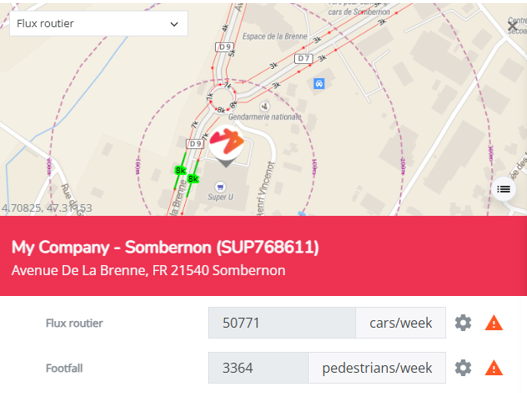
Remarque. Selon le module dans lequel vous effectuez cette opération, la fenêtre contextuelle peut être légèrement différente > Initiatives marketing vs. Gestion des données et planification du réseau ; en effet, dans les deux derniers modules, vous avez également la possibilité de mettre à jour la configuration par défaut et de confirmer le nouveau nombre, voir également ci-dessous.
3. Quand mettre à jour et/ou confirmer la configuration des passages d'un lieu ?
Dans les cas suivants, il peut être nécessaire de mettre à jour la configuration des passages pour les voitures :
Cela n'est possible que dans les modules de Gestion des données et de Planification du réseau.
- Alignement incorrect sur la route en raison d'une mauvaise connexion au réseau routier. Dans ce cas, suivez d'abord les étapes indiquées ici avant de continuer.
- Dans certains cas (principalement sur les autoroutes), il est possible que le réseau routier soit très spécifique, ce qui entraîne une mauvaise identification des tronçons routiers pertinents.
- Lorsqu'un concurrent est plus proche d'un segment routier sélectionné, ce qui le rend plus attractif pour les voitures qui passent.
4. Règles spécifiques à respecter pour la configuration des passages d’un emplacement
- Ne pas sélectionner deux segments de route consécutifs, car cela pourrait entraîner un double comptage des mêmes passants.
- Ne pas sélectionner plus de quatre segments de route. Le modèle prédictif est calibré pour un maximum de quatre segments sélectionnés. La sélection de plus de quatre segments peut entraîner une surestimation de la fréquentation prévue.
- Correction relative aux concurrents : si un ou plusieurs concurrents se trouvent plus près d’un segment routier sélectionné que votre emplacement et si les routes sont sélectionnées à 45 secondes (scénario 1) de votre emplacement, seule une partie du trajet doit être considérée comme pertinente pour votre site :
| Nombre de concurrents plus proches du segment routier | Part à appliquer |
|---|---|
| 1 concurrent | 40% |
| 2 concurrents | 20% |
| 3 concurrents ou plus | 10% |
Note : Veuillez noter que cela ne s'applique qu'aux cas où les routes sélectionnées se trouvent à 45 secondes de distance (scénario 1). Dans les deux autres scénarios, le facteur de correction de pertinence intègre déjà une pénalité liée à la distance et aux concurrents mieux situés.
Il convient de ne pas combiner des segments de route issus d'isochrones différents. Appliquez les facteurs de pertinence suivants lors de la sélection de nouveaux segments de route (ou d'autres segments) en fonction de l'isochrone (distance en temps de trajet) :
| Temps de trajet en voiture | Pertinence |
|---|---|
| 0 – 45 secondes | 100% |
| 45 secondes – 2 minutes | 66% |
| 2 – 3.5 minutes | 33% |
| > 3.5 minutes | Non pertinent |
Note : Pour vous aider à comprendre quel tronçon de route correspond à quelle isochrone, nous visualiserons ces isochrones dans une prochaine mise à jour.
5. Comment mettre à jour et/ou confirmer la configuration de passage d'un emplacement ?
Cela n'est possible que dans les modules de gestion des données et de planification de l'emplacement.
Changements d'emplacement réels dans le réseau de référence par rapport aux emplacements dans les simulations:
- utiliser le module de Gestion des données pour les vérifications et confirmations des flux réels (sur tous les comptes d'utilisateur depuis qu'ils ont été enregistrés dans la période de référence)
- utiliser le module de Planification du réseau pour simuler les changements de flux, principalement importantes pour les nouveaux sites (uniquement sur votre compte d'utilisateur et non sauvegardées dans la période de référence).
Pour mettre à jour la configuration par défaut, poursuivez à partir de la dernière étape (2.) de la section ci-dessus.
3. Cliquez sur l'icône de la roue dentée à gauche du point d'exclamation. La fenêtre de configuration du flux s'ouvre.
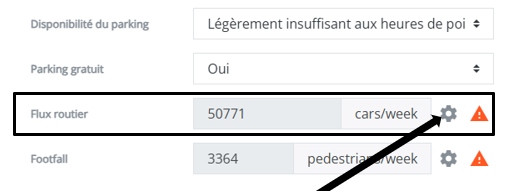
La fenêtre de configuration des flux vous offre une vue d'ensemble des routes qui sont pertinentes pour l'emplacement sélectionné en termes de flux et/ou de fréquentation, et celles qui ne le sont pas. Cette fenêtre vous permet (1) de confirmer la configuration par défaut du flux et, éventuellement, (2) de mettre à jour la configuration du flux en incluant/excluant des routes et en affinant la visibilité (%).
Si vous souhaitez mettre à jour le volume de flux total de l'endroit sélectionné, vous pouvez le faire en incluant des segments de route, en excluant des segments de route et/ou en modifiant le % de pertinence des segments de route un par un.
Si vous souhaitez modifier la configuration du flux par défaut :
- Sur la mini-carte, zoomez et cliquez sur le numéro exact du segment de route que vous souhaitez mettre à jour (le segment de route devient bleu, ce qui signifie qu'il est maintenant sélectionné pour effectuer des modifications).
- Utilisez le curseur pour décider de l'inclure ou de l'exclure.
- Définir le facteur de correction de la pertinence (voir ci-dessus)
- Mettez à jour le flux en cliquant sur le bouton "Mettre à jour le flux".
- Consulter le nombre de flux total pertinent après avoir effectué le(s) changement(s)
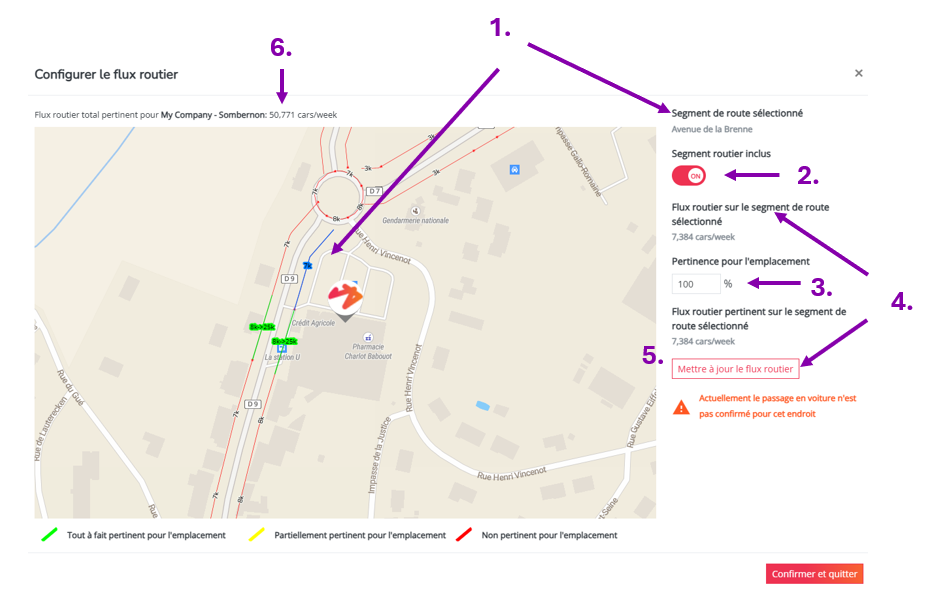
Vous avez maintenant la possibilité de (dé)sélectionner un autre segment de route. Une fois que la situation du flux est complètement corrigée selon vos estimations, confirmez la configuration du flux mise à jour en appuyant sur "confirmer et quitter".
Après confirmation, l'icône d'avertissement orange aura disparu de la fenêtre de l'emplacement. Cela signifie que le volume de flux total de l'emplacement a été confirmé (au moins pour la simulation (Planification du réseau) ou pour le réseau de référence (Gestion des données)).

Faites maintenant défiler la fenêtre de l'emplacement vers le bas et cliquez sur Appliquer pour appliquer les changements. Dans la planification du réseau, vous devrez encore calculer les résultats du simulation pour prendre en compte cette modification dans les calculs.
Remarque :
Notez que vous ne pouvez pas confirmer les modifications pour plusieurs emplacements à la fois. La configuration du flux routier doit être effectuée emplacement par emplacement. Vous n'êtes toutefois pas tenu de confirmer la configuration du flux par défaut de (tous) les emplacements.