Mettre à jour vos propres sites / concurrents / Activités locales dans la période de référence
Si vous remarquez que certains éléments de votre propre emplacement ou de votre concurrence manquent dans votre plateforme, cela est important pour une estimation correcte de votre cas.
Plusieurs modifications sont possibles pendant la période de référence. Vous pouvez appliquer des modifications à un seul emplacement (emplacement par emplacement), comme décrit dans cet article - de façon groupée avec plusieurs emplacements simultanément.
Cet article explique clairement quelles actions sont possibles, pour quels sites (le votre ou celui d'un concurrent) et comment vous devez procéder sur la plateforme.
Vous pouvez modifier le réseau de base en :
- Ajoutant un emplacement
- Supprimant un emplacement
- Modifiant un emplacement
- Modifier les caractéristiques de l'emplacement
- Déplacer le marqueur
- Mettre à jour le temps de trajet
- Mettre à jour la marque
- Mettre à jour ou confirmer l'estimation du flux routier
Information générale
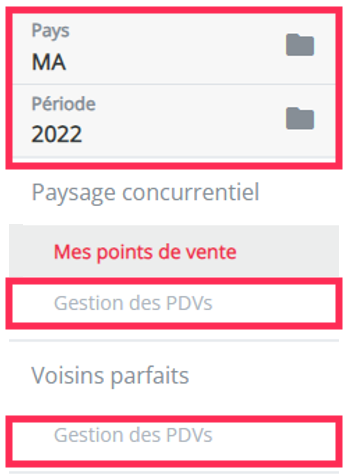
1. La mise à jour des emplacements est toujours spécifique au pays $$$, donc n'oubliez pas de sélectionner d'abord le pays concerné.
2. Assurez vous d'être sur la bonne page :
- Les changements au sein de votre propre réseau et de celui de vos concurrents doivent être effectués sur la page de gestion des emplacements, dans la rubrique "Paysage concurrentiel".
- Les changements au sein du réseau des activités locales doivent être effectués sur la page de gestion des emplacements, sous "Activité locale", veuillez suivre cet article pour savoir comment faire.
Remarque importante ! Notez que toutes les modifications apportées dans le module de Gestion des données sont permanentes et valables pour tous les utilisateurs.
1. Ajouter un emplacement
Vous pouvez ajouter de nouveaux sites à votre propre réseau, au réseau des concurrents ou encore celui des activités locales. Veillez à vous rendre sur la bonne page pour effectuer les modifications.
Il y a deux façons d'ajouter un nouveau emplacement :
- Tout d'abord, zoomez sur la carte et faites glisser le marqueur Ajouter un emplacement sur la zone exacte où vous souhaitez ouvrir le nouvel emplacement.
- Entrez une adresse ou un nom de l'emplacement dans la barre de recherche de la carte, sélectionnez la bonne option qui apparaît et cliquez sur l'adresse recherchée en surbrillance qui apparaît ensuite sur la carte.

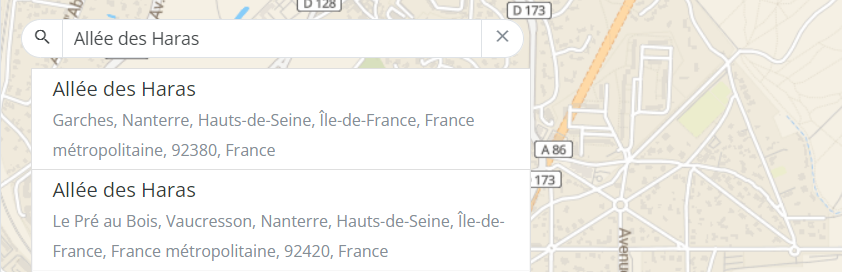
Ensuite, une première fenêtre pop-up s'ouvre dans laquelle vous devez indiquer le type de l'emplacement, sélectionner la marque appropriée et attribuer un nom.
1.1 Concurrents ou propres emplacements
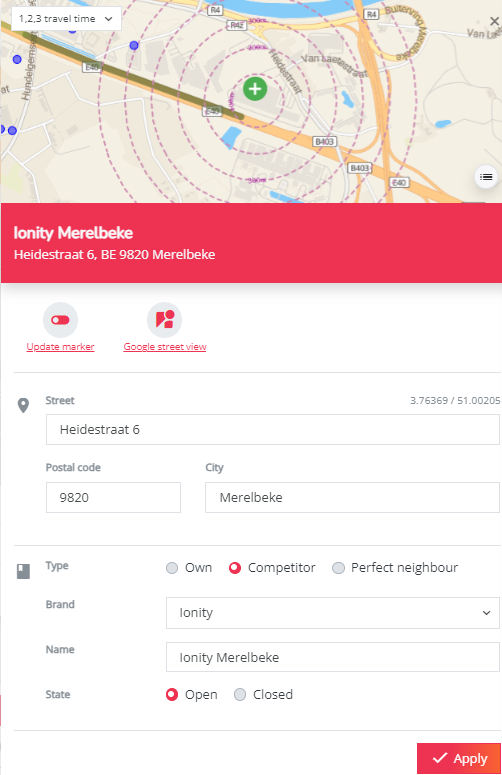
Complétez les caractéristiques comme suit :
- Pour Type, sélectionnez « Concurrent » ou « Marque propre »
- Pour Marque, choisissez une marque dans la liste
- Pour Nom, vous pouvez choisir un autre nom de localisation. Par défaut, un nom sera généré en fonction de la marque choisie et de la commune (ex. : "Ionity Merelbeke"). Ce nom sera également utilisé dans les rapports à une étape ultérieure.
- Pour État, sélectionnez « Ouvert » (par défaut) afin de vous assurer que cette nouvelle localisation soit prise en compte dans la simulation.
Ensuite, cliquez sur le bouton 'Appliquer'. Dans la deuxième fenêtre contextuelle, les caractéristiques de l'emplacement seront remplies avec des valeurs par défaut. Vous pouvez les modifier selon les mêmes principes que dans une simulation dans le module Planification du réseau.
Lisez également les parties 3.3 et 3.5 ci-dessous si vous souhaitez mettre à jour les temps de trajet ou les flux routiers, dans le cas où l’ancrage automatique (snapping) ne serait pas correct.
1.2. Pour les Activités Locales
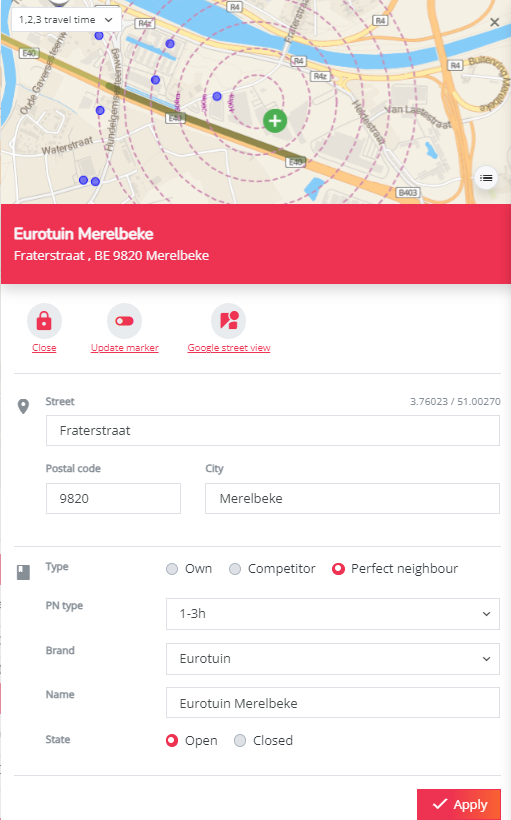
Complétez les caractéristiques comme suit :
- Pour Type, sélectionnez « Activité locale »
- Pour Type d’activité locale, indiquez la durée moyenne de visites des clients pour ce type d’activité. Choisissez entre :
- < 30 min
- 30 min – 2 heures
- > 2 heures
- Pour Marque, sélectionnez une option proposée dans la liste
- Pour Nom, vous pouvez choisir un autre nom pour la localisation. Par défaut, un nom sera généré en fonction de la marque choisie et de la commune (ex. : "Fashion Store Ghent"). Ce nom sera également utilisé dans les rapports à une étape ultérieure.
- Pour État, sélectionnez 'Ouvert'(par défaut) pour que cette nouvelle localisation soit prise en compte dans la simulation.
Ensuite, cliquez sur le bouton Appliquer.
Une nouvelle fenêtre contextuelle s’ouvrira avec un paramètre supplémentaire : « Visiteurs destination » (en visiteurs/an) à vérifier. Ce paramètre est estimé en fonction de la marque sélectionnée. Vous ne devez le modifier que si vous disposez d’une meilleure estimation de la valeur correcte.
Une fois toutes les informations correctement saisies, cliquez sur Appliquer en bas de la fenêtre pour ajouter la nouvelle localisation au réseau. Elle apparaîtra alors de manière permanente sur la carte de gestion des emplacements ainsi que sur toutes les autres cartes de la plateforme.
2) Supprimer un emplacement
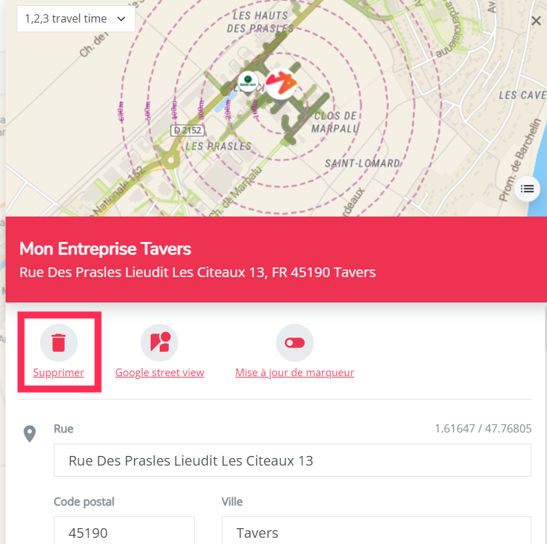
Vous pouvez supprimer tout emplacement existant en cliquant sur le marqueur d'emplacement sur la carte et en sélectionnant l'action Supprimer dans la fenêtre pop-up.
3. Modifier un emplacement
3.1.Modifier les caractéristiques de l'emplacement
La modification des caractéristiques des emplacements concerne principalement vos sites et les sites concurrents. (Pour les activités locales, il n'y a qu'une seule valeur possible à mettre à jour : l'estimation du nombre de visiteurs/an).
Vous pouvez modifier les caractéristiques d'un emplacement en cliquant sur le marqueur d'emplacement sur la carte. Dans la fenêtre qui s'affiche, vous pouvez modifier toutes les valeurs figurant dans les cases blanches (par exemple, surface, parking, accessibilité, etc.). Les valeurs figurant dans les cases grises sont calculées automatiquement (sur la base de la position géographique) et ne peuvent donc pas être modifiées. Les valeurs des flux routiers et piétons sont la seule exception à cette règle ; pour les mettre à jour, lisez le point 3.5. Cliquez sur Appliquer pour confirmer vos modifications.
3.2. Déplacer le marqueur d'un emplacement
Vous pouvez déplacer un marqueur sur la carte, c'est-à-dire modifier la position géographique d'un site. De cette manière, il n'est pas nécessaire de saisir à nouveau toutes les caractéristiques connues de ce site.
- Sur la grande carte, cliquez sur le marqueur du site que vous souhaitez déplacer.
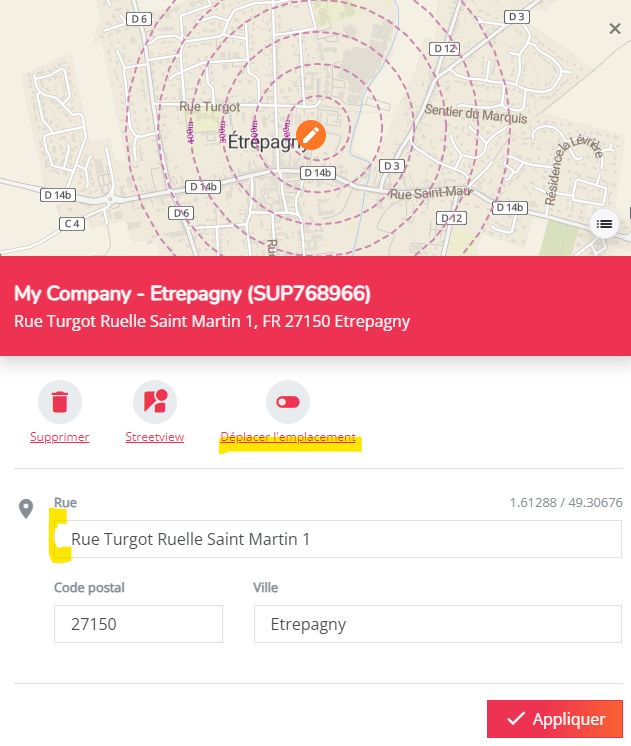
- Dans la fenêtre de l'emplacement, cliquez sur le bouton "Déplacer l'emplacement". Le message suivant apparaît : "Cliquez sur la carte pour mettre à jour l'emplacement du marqueur".
- Vous pouvez maintenant utiliser la mini-carte en haut de la fenêtre de l'emplacement pour mettre à jour la position du marqueur. Maintenez votre clic pour vous déplacer sur la mini-carte à la recherche de la nouvelle position géographique (recommandé uniquement pour les déplacements proches). L'endroit où vous avez cliqué sur la mini-carte devient la nouvelle position géographique du site.
- Le nouveau marqueur apparaîtra sous la forme d'un crayon orange. Notez que l'adresse est aussi automatiquement mise à jour. Cliquez sur Appliquer pour enregistrer les modifications.
Lorsque vous déplacez le marqueur d'un emplacement implanté de base (dans la période de référence), les caractéristiques ci-dessous seront recalculées. La raison en est que ces caractéristiques dépendent (en partie) de la position géographique des emplacements. Notez que toutes ces caractéristiques ne sont pas nécessairement présentes dans votre application.
- Les scores des potentiels de visites croisées des Activités locales
- Urbanisation
- Flux
- Temps de trajet
Lorsqu'un emplacement implanté de base est modifié ou repris dans une simulation et que vous déplacez son marqueur, les caractéristiques ci-dessus seront également ajoutées à l'emplacement modifié ou repris dans le simulation (et seront recalculées).
3.3. Mettre à jour le temps de trajet
Il se peut que le marqueur d'un emplacement soit géographiquement correct, mais que celui-ci implique que la connexion au réseau routier et donc la capture du temps de parcours ne soit pas précise. Cela pourrait être le cas, par exemple, pour les centres commerciaux: en plaçant le marqueur géographiquement correct sur la carte, il se pourrait que le réseau routier le plus proche (visualisé par la couche de la carte Connexion au réseau routier) auquel l'emplacement est connecté soit le parking. Cela signifie qu'on a déjà besoin de plus de 3 minutes pour sortir du parking, ce qui implique une sous-estimation de la zone de chalandise pour cet emplacement.
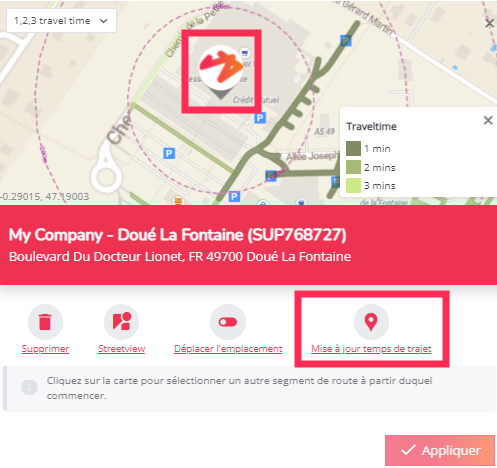
Pour traiter correctement ce type de cas, le bouton Mise à jour temps de trajet vous permet de définir des temps de trajet précis tout en conservant correctement la position géographique du marqueur.
- Sur la grande carte, cliquez sur un emplacement pour lequel vous souhaitez mettre à jour les temps de trajet.
- Dans la fenêtre contextuelle, cliquez sur l'icône Mise à jour temps de trajet. Le message suivant apparaît : "Cliquez sur la carte pour sélectionner un autre segment de route à partir duquel commencer.
- Sélectionnez la route correcte (par exemple, la route d'accès au parking) pour la capture des temps de trajet. Une ligne rouge apparaît sur le segment de route sélectionné. Les lignes de connexion au réseau routier (voir la légende) seront désormais modifiées en fonction de la nouvelle connexion à la route.
- Si les temps de parcours semblent meilleurs ou plus réalistes après la modification, cliquez sur Appliquer pour confirmer vos modifications.
Remarque ! Si vous mettez à jour le marqueur de localisation en cliquant sur le bouton Déplacer la localisation (voir 3.2), la position géographique du marqueur de temps de parcours sera automatiquement réinitialisée à la même position géographique.
3.4. Mettre à jour la marque
Vous pouvez également mettre à jour la marque d'un emplacement. Vous pouvez le faire en cliquant sur le marqueur du site et en modifiant le type (en fonction du cas d'utilisation) et la marque de celui-ci.
Sachez que lorsque vous mettez à jour la marque d'un emplacement, les caractéristiques avec une marque par défaut et l'option 'réinitialiser au changement de marque' seront mises à jour. Vous pouvez toutefois annuler ce changement en fournissant immédiatement votre propre valeur.
Remarque ! La mise à jour de la marque d'un emplacement n'est pas spécifique à une période. La marque sera donc mise à jour dans toutes les périodes de référence et toutes les simulations.
3.5) Mettre à jour l'estimation du flux routier
Ceci n'est possible (et pertinent) que pour vos propres emplacements et ceux de vos concurrents. Suivez les étapes décrites au point 3 de cet article. Veuillez noter que les mises à jour de passage ne sont possibles que pour un seul emplacement à la fois.
NOTE SUR LE RECALCUL DES RÉSULTATS
Chaque fois que vous avez apporté des modifications au réseau de référence et que vous retournez travailler dans les autres modules, vous verrez une note dans le coin inférieur droit qui vous avertira que les résultats sont en train d'être réévalués. En raison des modifications apportées au réseau d'emplacements, la période de référence sera recalculée ainsi que toutes les périodes de la simulation qui sont basées sur cette période de référence. Veuillez noter que les résultats ne sont fiables/disponibles que lorsque ce message apparaît, ce qui signifie que le modèle a été recalculé. Il est donc préférable d'effectuer autant de modifications du réseau de base que nécessaire en une seule fois depuis la page Gestion des emplacements.
Notez que les simulations basées sur une période de référence actualisée ne seront recalculées qu'après avoir été rechargées dans le module Planification réseau.