Comment ajouter, enlever et mettre à jour des sites dans votre projet
Il est possible qu'à tout moment de votre analyse, vous souhaitiez ajouter, supprimer ou mettre à jour des sites dans votre projet. Ce guide explique comment procéder en fonction de votre type de projet.
Ajouter de nouveaux sites
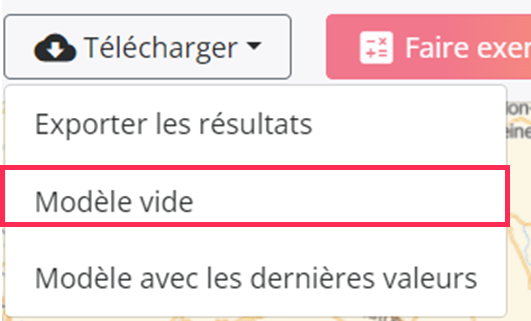
- Téléchargez le modèle en cliquant sur 'Télécharger' > 'Modèle vide'
- Remplissez ensuite le modèle en suivant les étapes de l'étape 2 : Préparer la liste des sites.
- Chargez le fichier en cliquant sur le bouton d'import
- Relancez le calcul du projet en cliquant sur le bouton 'Lancer le calcul'
Supprimer des sites 1 par 1
Il y a 3 façons de supprimer certaines adresses de votre liste de sites.
- Choisir le(s) site(s) que vous voulez enlever:
- Depuis la vue Tableau : cliquez sur l'icône de la poubelle pour supprimer un site spécifique de votre liste.
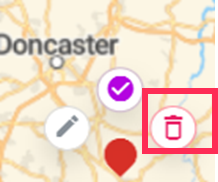
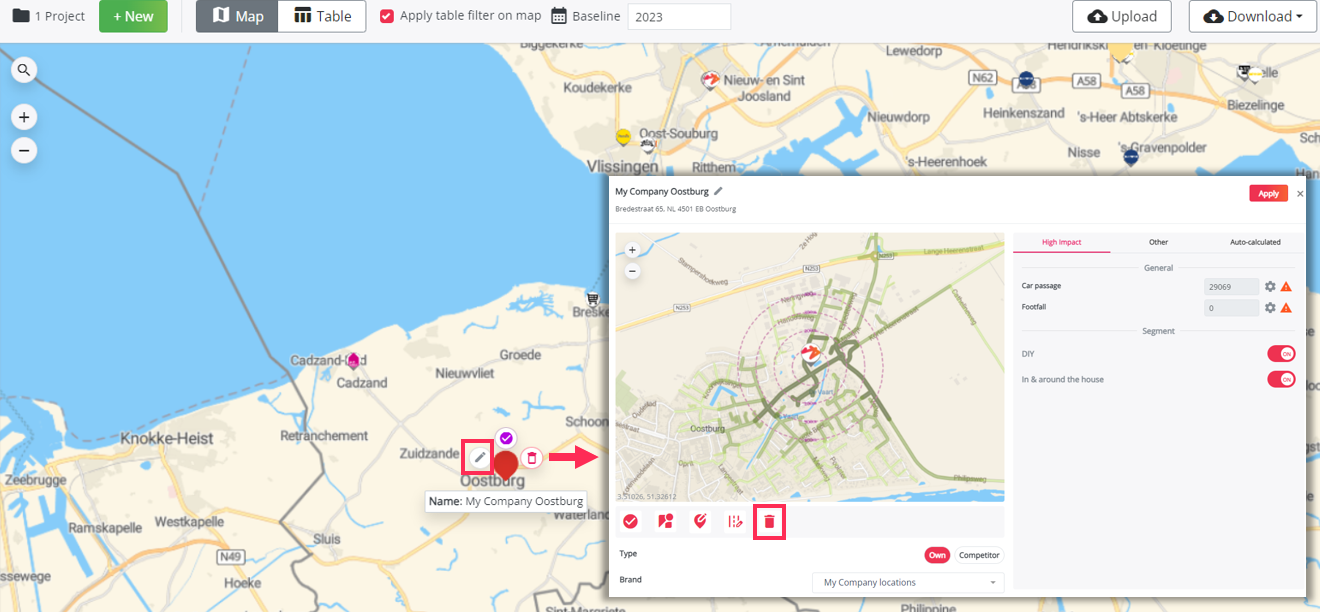
- Depuis la vue Carte : cliquez sur un site testé et vous cliquez sur l'icône de la poubelle
- Depuis la fenêtre contextuelle : accédez à la fenêtre avec
et vous verrez l'icône de la poubelle sous la carte :
- Depuis la vue Tableau : cliquez sur l'icône de la poubelle pour supprimer un site spécifique de votre liste.
- Relancez le calcul du projet en cliquant sur le bouton 'Lancer le calcul'

Supprimer des sites en masse
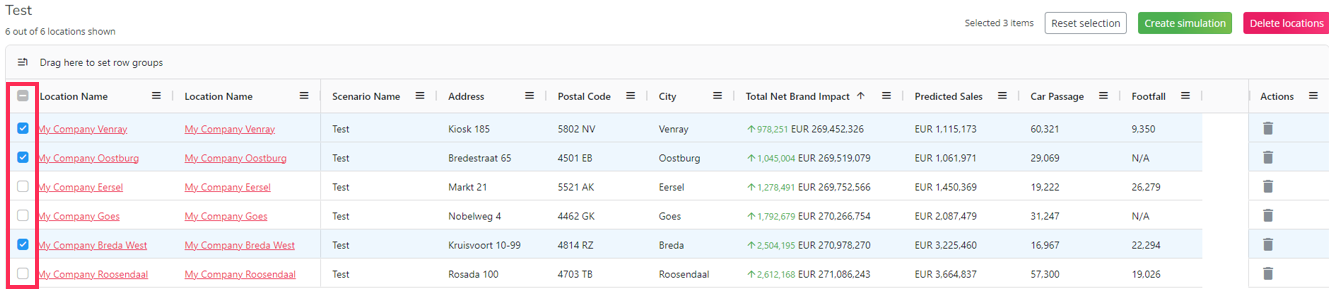
- Allez dans la vue tableau
- Sélectionnez les sites que vous souhaitez supprimer
- Cliquez sur "Supprimer des emplacements" pour supprimer les sites sélectionnés de votre liste.
Mise à jour des sites 1 par 1
Il est possible qu'un site donné doive être mis à jour, déplacé ou modifié.
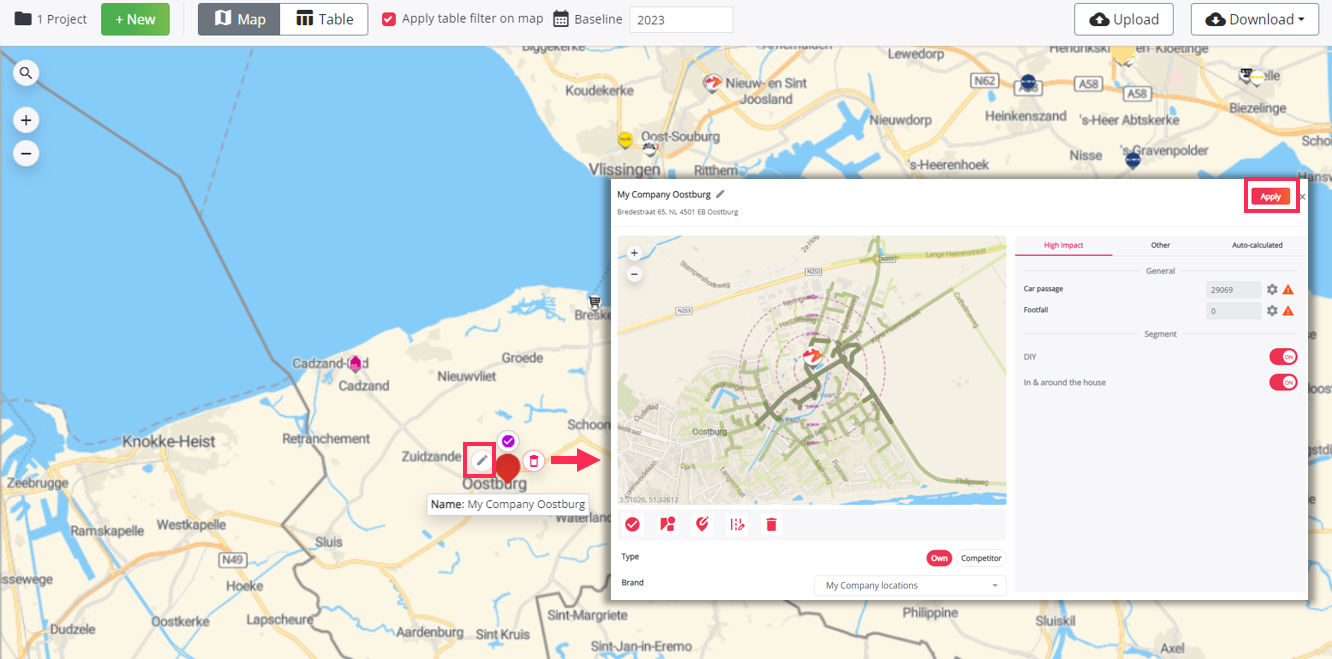
- Allez dans la vue Carte
- Cliquez sur un site testé et sélectionner l'icône d'édition
.
- Ajustez les caractéristiques et cliquez sur Appliquer pour sauvegarder
- Relancez le calcul du projet en cliquant sur le bouton 'Lancer le calcul'
Valider l'accrochage à la route
Si le résultat d'un site spécifique est très faible, cela peut être dû à une mauvaise connexion au réseau routier. Sur la carte, vous pouvez valider la connexion au réseau routier de l'emplacement.
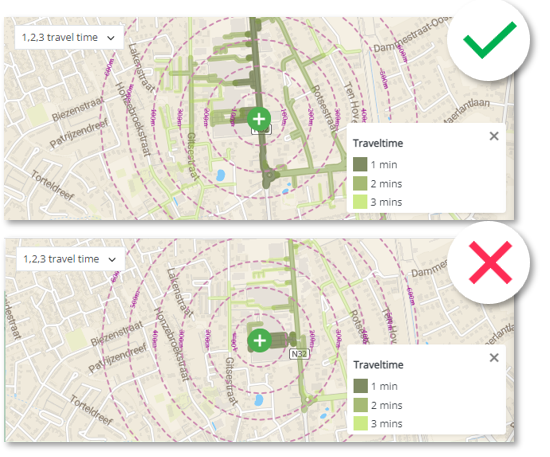
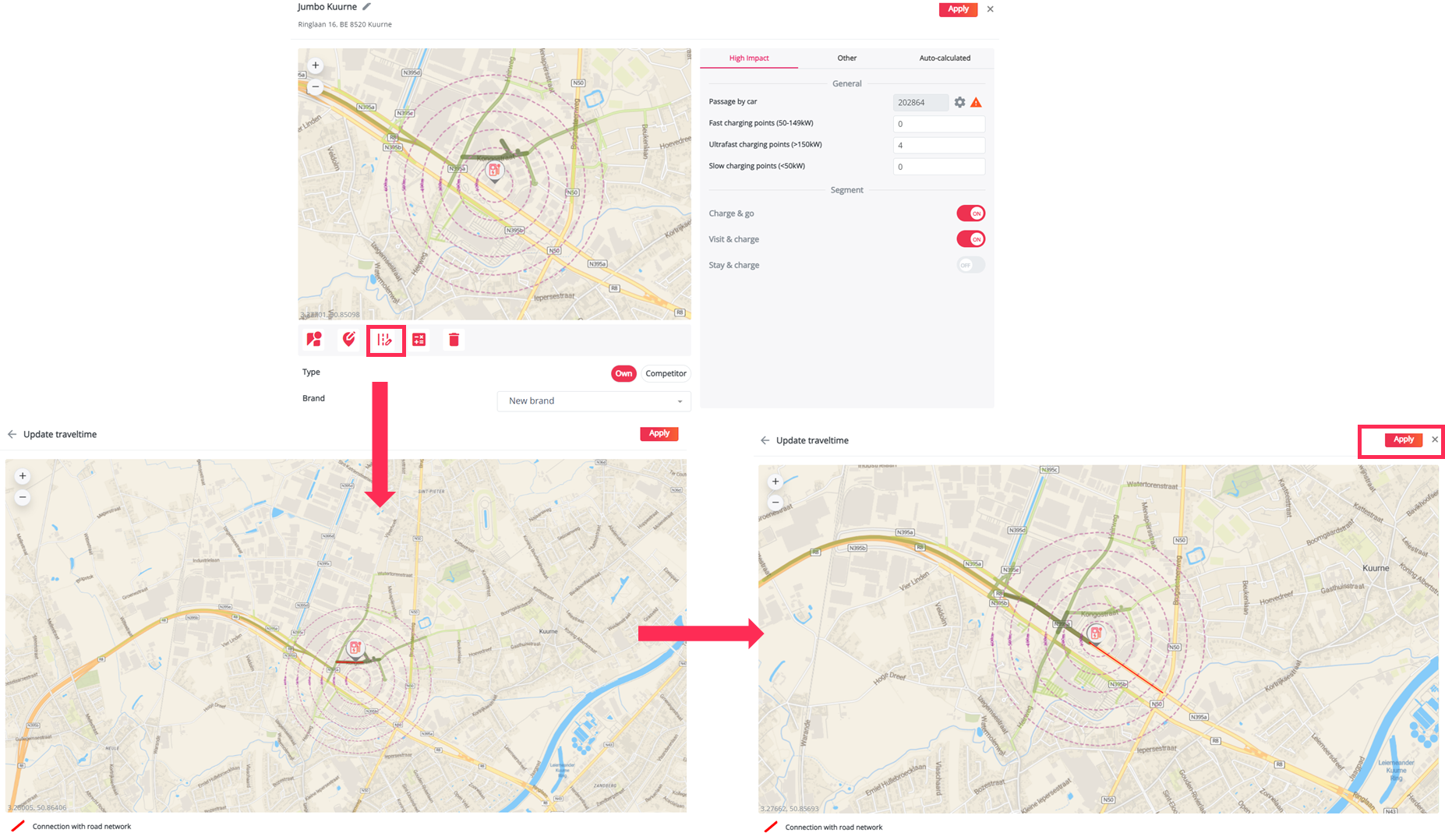
Vérifier si l'emplacement peut être relié aux bons segments de route à 1 min de temps de trajet en voiture. Cette vérification est importante afin de s'assurer que l'application a correctement connecté le nouvel emplacement au réseau routier. Si vous constatez que la connexion est incorrecte, alors vous pouvez mettre à jour la connexion au réseau routier en sélectionnant un segment de route de départ différent. Par exemple, vous pouvez placer le marqueur un peu plus près de l'entrée du site (dans le cas d'un centre commercial où l'entrée est clairement indiquée).
Si vous devez mettre à jour les temps de trajet, vous pouvez utiliser l'option "mise à jour des temps de trajet", comme indiqué ci-dessous. Une nouvelle fenêtre s'ouvre. Ensuite cliquez sur le segment de route correct pour le nouvel accrochage des temps de parcours afin de vous assurer que vous êtes bien connecté aux bons segments de route. Une ligne rouge apparaît sur le segment de route sélectionné. Cliquez sur 'Appliquer' pour finaliser le nouvel accrochage du temps de conduite et valider la connexion au réseau routier.
Indiquer et valider les caractéristiques de l'impact élevé
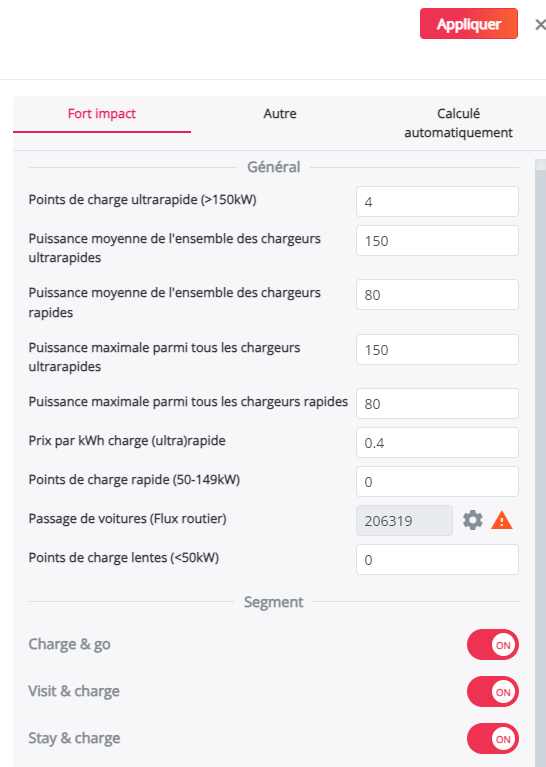
Cette fenêtre affiche les caractéristiques objectives du site ayant un impact important sur le modèle. Vous y reconnaîtrez la configuration saisie à l'étape Remplir le modèle.
- Flux routiers
Ce paramètre indique le nombre de véhicules qui circulent chaque semaine à proximité de votre site et qui permet d'identifier les conducteurs de VE qui y passent.

- Segment
Ici, vous pouvez spécifier à quel(s) segment(s) votre site appartient, vous pouvez activer/désactiver le bouton pour activer/désactiver le segment pour le site.
Indiquer et valider les autres caractéristiques de l'emplacement de l'impact
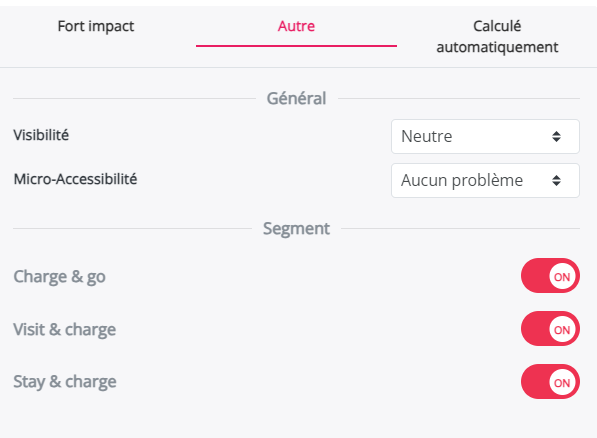
Cette fenêtre vous montre les caractéristiques qualitatives du site qui ont également un impact significatif dans le modèle :
Mise à jour des sites en masse
Si vous voulez modifier les sites en masse, vous pouvez suivre les étapes suivantes :
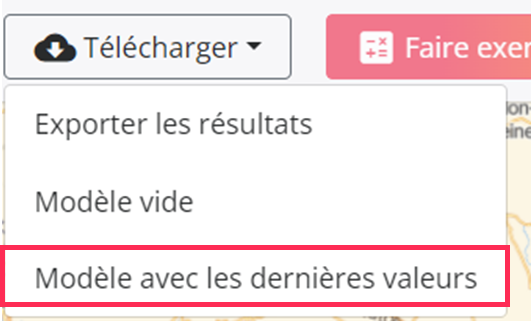
- Téléchargez le modèle en cliquant sur 'Télécharger' > 'Modèle avec les dernières valeurs'
- Remplissez ensuite le modèle en suivant les étapes de l'étape 2 : Préparer la liste des sites
Les sites qui existaient déjà dans le projet auront un UUID (un identifiant). L'UUID doit être remplie pour les emplacements existants. Si vous souhaitez ajouter des sites supplémentaires au projet, vous pouvez laisser l'UUID vide pour ces nouveaux sites. - Chargez le fichier en cliquant sur le bouton d'import
- Relancez le calcul du projet en cliquant sur le bouton 'Lancer le calcul'