
Comment ajouter une activité locale /un concurrent manquant à une simulation
Contexte
Si vous souhaitez simuler un cas précis pour un site, vous pouvez prendre en compte l'ouverture future d'une activité locale ou celle d'un nouveau parc d'activité. Dans ce cas, vous pouvez simuler cette ouverture via le module de Planification Réseau.
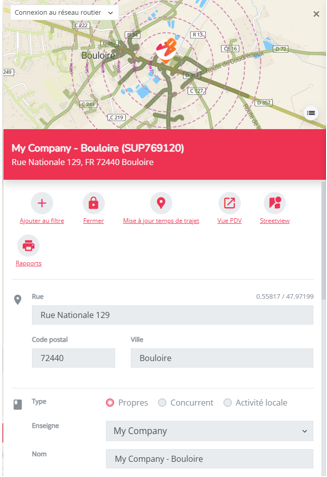
Faites d'abord glisser un nouveau marqueur depuis le panneau latéral gauche vers la zone de la carte (ou entrez l'adresse exacte ou la latitude et la longitude dans la barre de recherche située en haut à gauche de la carte).

Une fenêtre pop-up s'ouvre immédiatement pour vous permettre de saisir les informations nécessaires. Les détails varient en fonction du type de site que vous ajoutez.
Ajouter une activité locale manquante
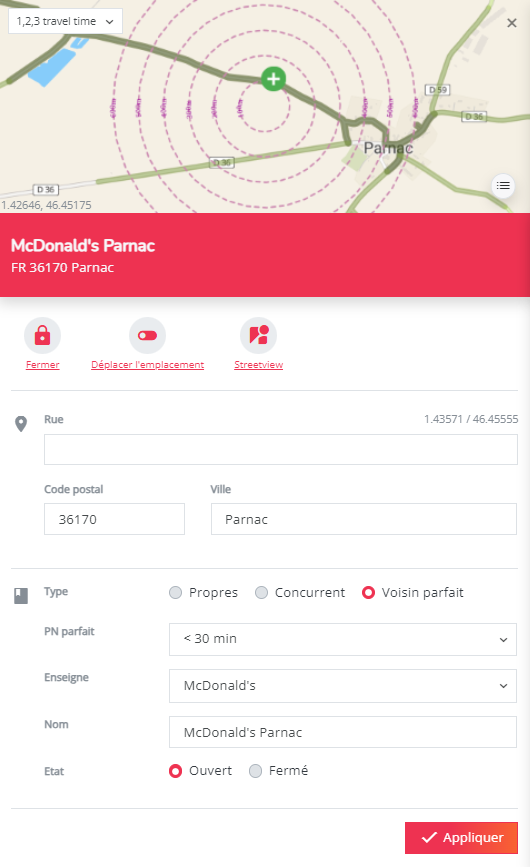
- Complétez ensuite les caractéristiques de l'emplacement de la manière suivante :
- Type : Sélectionnez ici "Activité locale".
- Activité locale: Indiquez la durée selon laquelle vous pensez que les visiteurs resteront en général dans ce type d'activité. Choisissez entre :
- < 30 min
- 30 min - 2 heures
- > 2 heures
- Enseigne: Sélectionnez une enseigne dans la liste
- Nom: Donnez un nom au site. Il s'agit généralement du type de lieu et du nom de la municipalité (par exemple, "Restaurant Parnac"). Ce nom sera également utilisé dans les rapports.
- Etat : Sélectionnez "ouvert" afin de s'assurer que le nouvel emplacement crée soit pris en compte.
Ensuite, cliquez sur le bouton "Appliquer"
La fenêtre pop-up apparaîtra à nouveau, avec un nouveau paramètre "Destination visitors" (visiteurs/an) à valider. Ce paramètre est estimé en fonction de la marque que vous avez sélectionnée. Si vous n'êtes pas satisfait de cette valeur ou si vous disposez d'informations plus détaillées, vous pouvez modifier ce chiffre vous-même.
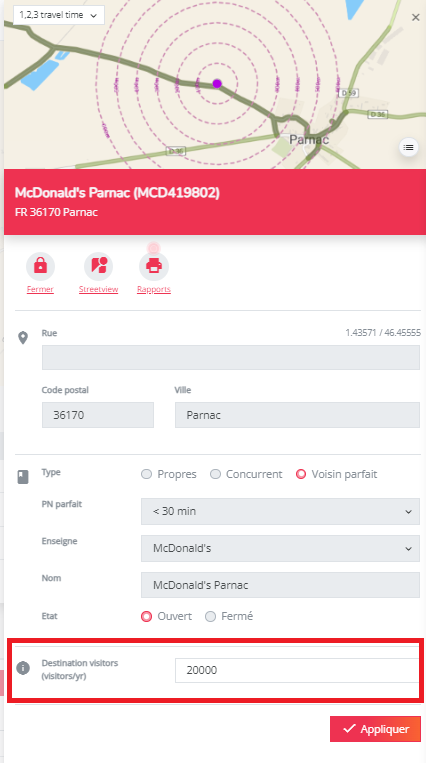
Cliquez ensuite à nouveau sur « Appliquer ». L'activité locale a été ajoutée pour le calcul de votre simulation.
Si vous souhaitez voir la nouvelle activité locale affichée sur la carte, assurez-vous d'activer la couche de carte correspondante !
Ajouter un concurrent
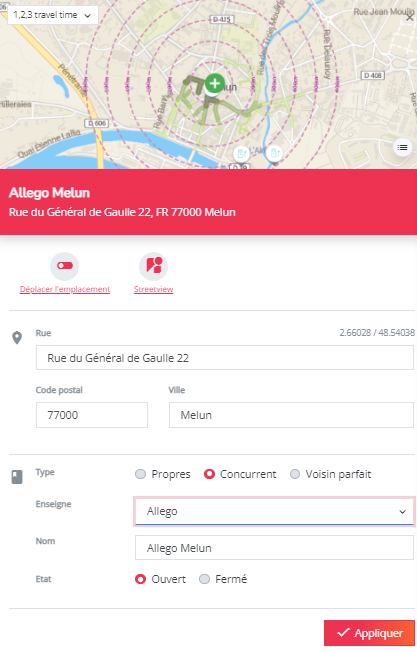
Complétez les caractéristiques de l'emplacement comme indiqué ci-dessous :
- Type : Sélectionnez "Concurrent"
- Enseigne : Sélectionnez une marque dans la liste
- Nom : Donnez un nom à l'emplacement. Par défaut, il s'agit du nom de la marque et du nom de la commune (ex : Allego Melun), mais vous pouvez le modifier si vous souhaitez attribuer un autre nom. Ce dernier sera également utilisé dans les rapports par la suite.
- Etat : Sélectionnez "Ouvert" pour vous assurer que ce nouvel emplacement sera pris en compte dans la simulation.
Cliquez ensuite sur le bouton "Appliquer". Une nouvelle fenêtre s'ouvre pour vous permettre de compléter les paramètres de l'emplacement. Suivez le même raisonnement que pour votre propre emplacement de recharge.
Cliquez à nouveau sur "Appliquer". La concurrence a été ajoutée à l'environnement pour le calcul de votre simulation*.
Interpréter les résultats
Lorsque vous ajoutez une nouvelle activité locale ou un nouveau concurrent les changements suivants se produisent :
Pour une Activité Locale :
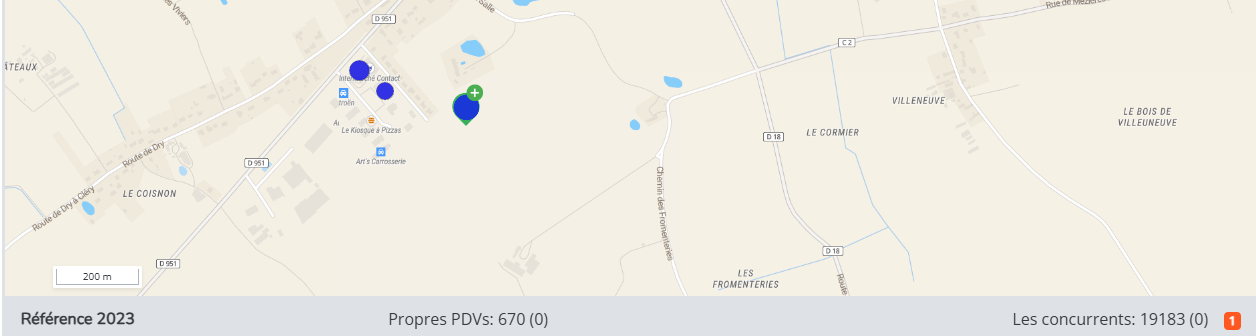
- Sur la carte, l'emplacement de l'activité locale est marqué en vert, ce qui indique qu'il s'agit d'un nouvel emplacement..
- Sur la barre grise sous la carte, le compteur positif à côté des activités locales (vert) augmente d'une unité..
- Lorsque vous cliquez sur le bouton Activités Locales situé sous la barre grise, l'emplacement de celles-ci apparaît dans la fenêtre d'accueil de l'aperçu des modifications de la simulation comme site ajouté (
).

Pour un site concurrent :
L'ajout d'une activité locale dans le secteur entraîne une augmentation du potentiel de visites croisées entre votre réseau et ceux de vos concurrents. C'est pour cette raison qu'ils sont désormais considérés comme des sites actualisés.
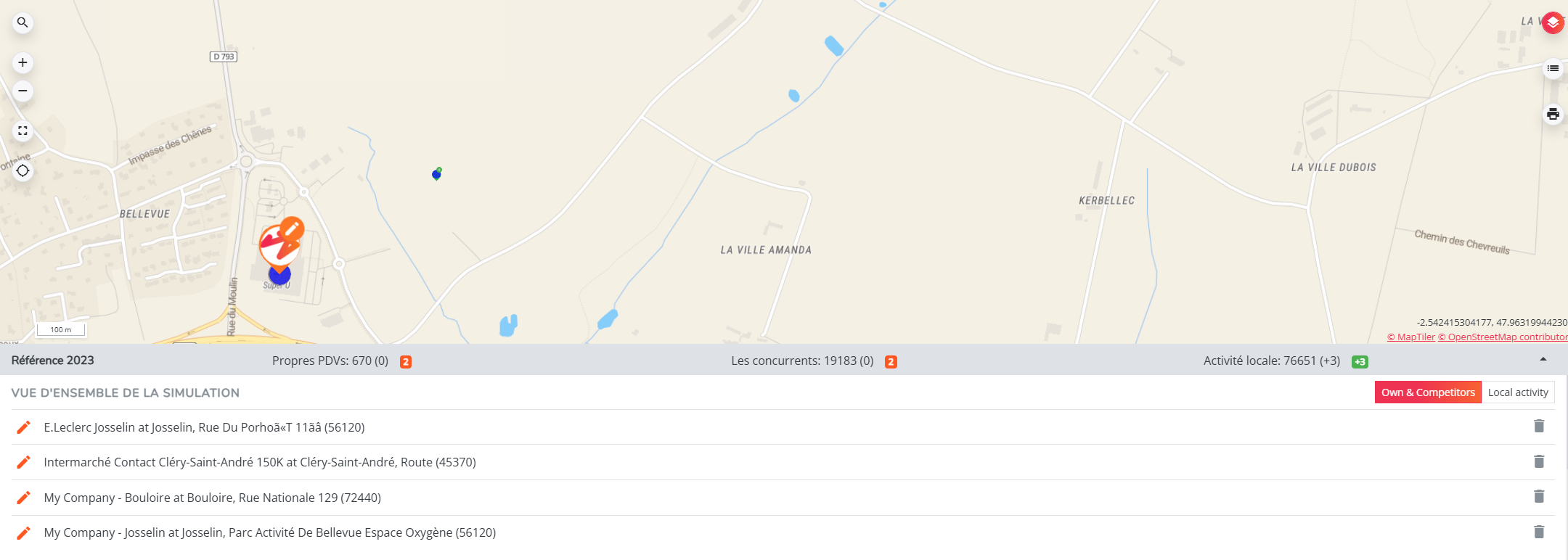
- Sur la carte, vos emplacements et ceux des concurrents seront marqué en orange, indiquant que l'emplacement a été mis à jour.
- Dans la barre grise située sous la carte, le nombre d'emplacements de votre réseau et ceux des concurrents (en orange) augmentera.
- Lorsque vous cliquez sur le bouton "Mon réseau et concurrents" situé sous la barre grise, les sites du réseau et de la concurrence apparaissent dans la vue d'ensemble de la simulation en tant que sites mis à jour.(
).

* Remarque : La simulation considérera désormais cette station de recharge concurrente et/ou cette activité locale comme une ou plusieurs stations « ouvertes ». Ainsi, le modèle prédictif calculera les impacts de ces ouvertures sur vos nouveaux sites de recharge testés et existants dans la simulation. Si vous ne voulez pas que cela ne concerne que cette simulation, mais que ce soit de nouveaux sites permanents pour toutes les simulations de tous les utilisateurs, vous pouvez également ajouter ces emplacements à la « période de référence ». Vous trouverez plus d'informations sur la manière de procéder ici.